Introducción a AWS Academy
En este apartado aprenderás a crear y administrar máquinas virtuales en AWS Academy. Las utilizaremos como servidores para instalar PostgreSQL, otros SGBD y los servicios necesarios para realiza las prácticas de este módulo.
¿Qué son AWS Academy y EC2?
AWS Academy proporciona un entorno educativo de AWS con laboratorios y recursos limitados. Dentro del laboratorio accederás a la consola de AWS con la cuenta y los permisos definidos por el profesorado.
Amazon EC2 es el servicio que permite crear servidores virtuales en la nube. Cada servidor que creemos será una instancia EC2. Una instancia tiene, entre otros elementos:
- una imagen del sistema operativo (AMI);
- un tipo de instancia, que determina la CPU y la memoria;
- un volumen de almacenamiento, normalmente EBS;
- una red y una dirección IP;
- uno o varios grupos de seguridad;
- un par de claves para el acceso inicial.
La creación es parecida para Linux y Windows, pero el acceso cambia: en Linux usaremos normalmente SSH y en Windows RDP.
El laboratorio tiene un ciclo de vida
Antes de trabajar, inicia el laboratorio y comprueba que la consola de AWS está disponible. Al terminar, detén las instancias que no necesites y finaliza el laboratorio de AWS Academy. Así evitarás consumir saldo y recursos innecesariamente.
Conceptos imprescindibles
Región, instancia e IP
- La región es la zona geográfica de AWS donde se crea el recurso. Trabaja siempre en la región indicada por el profesor.
- Una instancia es la máquina virtual en ejecución.
- La IP privada se utiliza dentro de la red de AWS.
- La IP pública o el DNS público permiten conectarse desde Internet. Una IP pública puede cambiar al detener y volver a iniciar una instancia, por lo que hay que consultarla antes de conectar.
Para una guía práctica sobre cómo mantener una dirección pública fija para un servidor, consulta IP elástica para un servidor.
Grupo de seguridad
Un grupo de seguridad es el cortafuegos asociado a la instancia. Sus reglas indican qué tráfico puede entrar o salir. Una regla debe especificar, como mínimo, el protocolo, el puerto y el origen o destino.
Reglas habituales del módulo:
| Servicio | Protocolo y puerto | Uso |
|---|---|---|
| SSH | TCP 22 | Administración de Linux |
| RDP | TCP 3389 | Escritorio remoto de Windows |
| HTTP | TCP 80 | Aplicaciones web sin cifrar |
| HTTPS | TCP 443 | Aplicaciones web cifradas |
| PostgreSQL | TCP 5432 | Conexión al SGBD, solo cuando la práctica lo necesite |
| MySQL / MariaDB | TCP 3306 | Conexión al SGBD, solo cuando la práctica lo necesite |
Para administrar una máquina, permite SSH o RDP únicamente desde tu IP siempre que sea posible. No abras puertos de administración ni de bases de datos a todo Internet (0.0.0.0/0) salvo que la práctica lo exija. Un puerto abierto en el grupo de seguridad no sustituye a la autenticación del sistema operativo.
Los SGBD suelen aceptar conexiones locales sin necesidad de abrir el puerto en AWS. Solo añade una regla para el puerto 5432 o 3306 cuando un cliente situado fuera de la instancia tenga que conectarse. En ese caso, limita el origen a la IP del cliente o a la IP privada del grupo de servidores que deba acceder.
Par de claves
Un par de claves está formado por una clave pública y una clave privada:
- AWS asocia la clave pública a la instancia durante su creación.
- La clave privada se descarga una sola vez, normalmente como archivo
.pem, y se guarda en el equipo del alumno. - La clave privada no se comparte, no se sube al servidor y no se incluye en capturas ni repositorios.
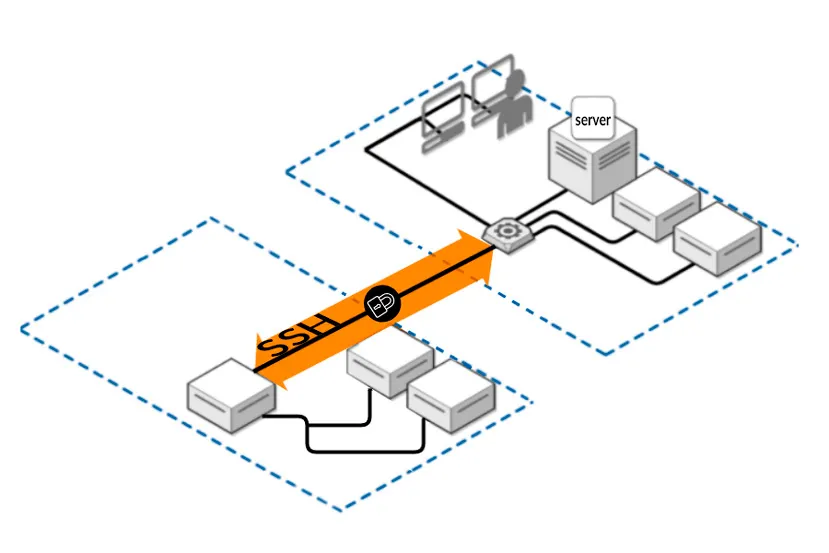
En Linux, SSH utiliza la clave privada para demostrar que tienes la clave asociada a la clave pública instalada en el servidor. Además, SSH cifra la comunicación durante la sesión. La clave sirve para autenticarte; no es una contraseña ni una copia de seguridad.
Protege la clave privada
Si pierdes la clave privada, no podrás utilizarla para recuperar el acceso a una instancia. Si otra persona la obtiene, podría intentar acceder como tu usuario. Guárdala fuera del repositorio del módulo y limita sus permisos.
Acceso a las instancias
Linux mediante SSH
SSH proporciona una terminal remota segura. El puerto habitual es el 22, pero deben estar permitidos tanto el puerto como el usuario y la clave correctos.
Datos necesarios para conectar:
- DNS público o IP pública de la instancia.
- Usuario de la AMI, por ejemplo
admin,debianoubuntu. No se puede adivinar: comprueba la documentación de la imagen utilizada. - Archivo de clave privada.
- Regla de entrada TCP 22 en el grupo de seguridad.
Ejemplo general desde Linux, macOS o PowerShell:
ssh -i ruta/a/clave.pem usuario@IP_PUBLICA
En Linux y macOS puede ser necesario proteger los permisos del archivo:
chmod 400 clave.pem
Para terminar una sesión SSH:
exit
Windows mediante RDP
RDP proporciona un escritorio remoto. El puerto habitual es el 3389. En la consola de EC2, la opción Conectar permite obtener los datos necesarios y, en Windows, descifrar la contraseña inicial del usuario Administrator usando la clave privada asociada a la instancia.
Necesitarás:
- el DNS público o la IP pública;
- el usuario
Administrator; - la contraseña descifrada desde la consola de EC2;
- una aplicación de escritorio remoto, como Conexión a Escritorio remoto, Remmina o KRDC;
- una regla de entrada TCP 3389 en el grupo de seguridad.
Después del primer acceso, cambia la contraseña si la práctica lo permite y no la guardes en documentos compartidos.
Ciclo de trabajo recomendado
Antes de conectarte
- Inicia el laboratorio de AWS Academy.
- Selecciona la región correcta.
- Comprueba que la instancia está en estado En ejecución.
- Consulta su IP pública o DNS público actual.
- Comprueba el usuario, la clave y las reglas del grupo de seguridad.
Mientras trabajas
- Pon nombres identificables a las instancias, volúmenes y grupos de seguridad.
- Abre únicamente los puertos que necesites.
- Comprueba la conectividad antes de diagnosticar PostgreSQL: estado de la instancia, IP, grupo de seguridad, servicio y firewall del sistema.
- Guarda en tus apuntes el nombre de la instancia, IP o DNS, usuario, puerto y nombre del grupo de seguridad. No guardes la clave privada ni contraseñas en esos apuntes.
Al terminar
- Guarda los cambios realizados en la instancia.
- Detén la instancia si vas a continuar otro día. Al detenerla, el almacenamiento puede seguir generando consumo.
- Termina la instancia cuando la práctica haya acabado y no necesites conservarla. Esta acción es irreversible y puede eliminar el volumen raíz según su configuración.
- Elimina grupos de seguridad, volúmenes u otros recursos que ya no necesites, si el laboratorio lo permite.
- Finaliza el laboratorio de AWS Academy.
Diagnóstico rápido
Si no puedes conectar, comprueba en este orden: laboratorio activo, instancia en ejecución, IP o DNS actual, usuario correcto, clave privada correcta y grupo de seguridad. Un error de conexión no implica necesariamente que PostgreSQL esté mal configurado.
Lista de comprobación
Antes de dar por terminada una práctica, comprueba:
- [ ] Sé en qué región está mi instancia.
- [ ] Sé qué sistema operativo, usuario y clave utiliza.
- [ ] El grupo de seguridad solo permite los puertos necesarios.
- [ ] He comprobado la IP pública actual.
- [ ] Puedo acceder por SSH o RDP.
- [ ] El servicio que estoy probando está iniciado y escucha en el puerto esperado.
- [ ] He detenido o terminado los recursos que ya no necesito.
- [ ] He finalizado el laboratorio.